暗号通貨の管理は自己責任。暗号通貨取引所のセキュリティ「2段階認証」は必ず設定しよう
- 2019.07.06
- セキュリティー

暗号通貨取引所を開設し、一番初めにやっておきたいのは「2段階認証」です。
2段階認証は、第三者による不正ログインなどを引き起こさない為、
アカウントを守るためには必要な設定となっており、どなたでも必ず設定してほしい設定です。
2段階認証とは
暗号通貨取引所のアカウントのログインするときには「ID」「パスワード」を求められます。
これに加えて、もう1つの認証を加えるのが「2段階認証」です。
例
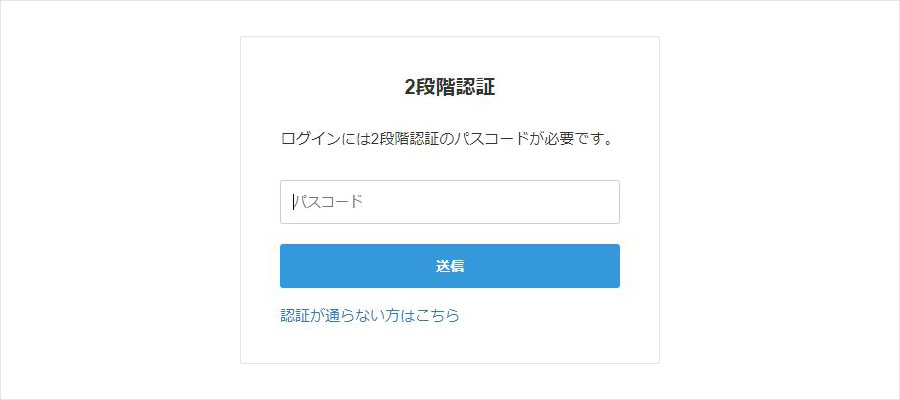
2段階認証のアプリを開き、一定時間しか使えない6ケタのコードを入力することで、ログインが完了します。
この2段階認証を使うことで、アカウントの安全性を大幅に向上させることができます。
特に、暗号通貨取引所に多額の資金を保有している人は、絶対に2段階認証を設定しておいたほうが良いと思います。
2段階認証の通知方式
この2段階認証は、メール認証・SNS・アプリとサイトによって様々な設定方法がありますが、 一番多いのは「Google Authenticator」というアプリを使った2段階認証の設定方法です。
「2段階認証」の通知方式は以下の3種類あります。
1、 メール認証
メールアドレスへ認証コードを発行する認証方式です。 簡単にご利用いただける一方で、メールアカウントのハッキング等があった場合、不正に利用されてしまう恐れがございますのでご注意ください。(初期値はメール通知となります。)
2、 SMS通知認証
携帯電話番号へSMSで認証コードを発行する認証方式です。
3、Google Authenticator
アプリによる認証で、ご利用の場合、お持ちのスマートフォン等からGoogle Authenticatorアプリをインストールしてください。(iOS・Android版があります)
今回は、Google Authenticator の設定のやり方を解説していきます。
GoogleAuthenticatorの設定方法
  |
アプリを開いて、右上の「+」ボタンから「バーコードをスキャン」を選びます。
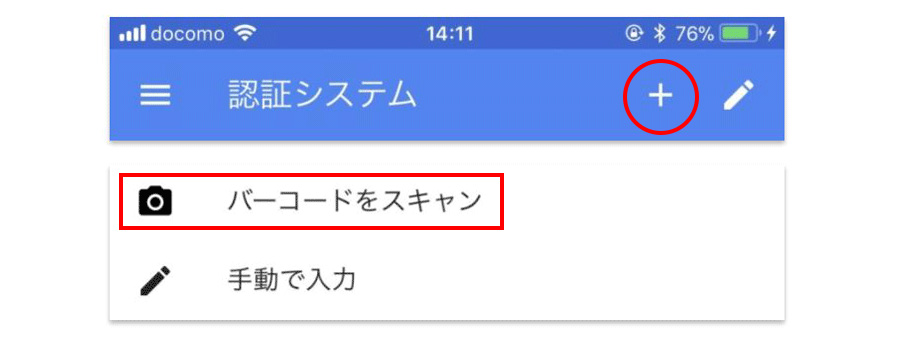
QRコードリーダーが立ち上がるので、取引所側で「2段階認証を設定する」項目を選び、 QRコードを読み取れば設定完了です。
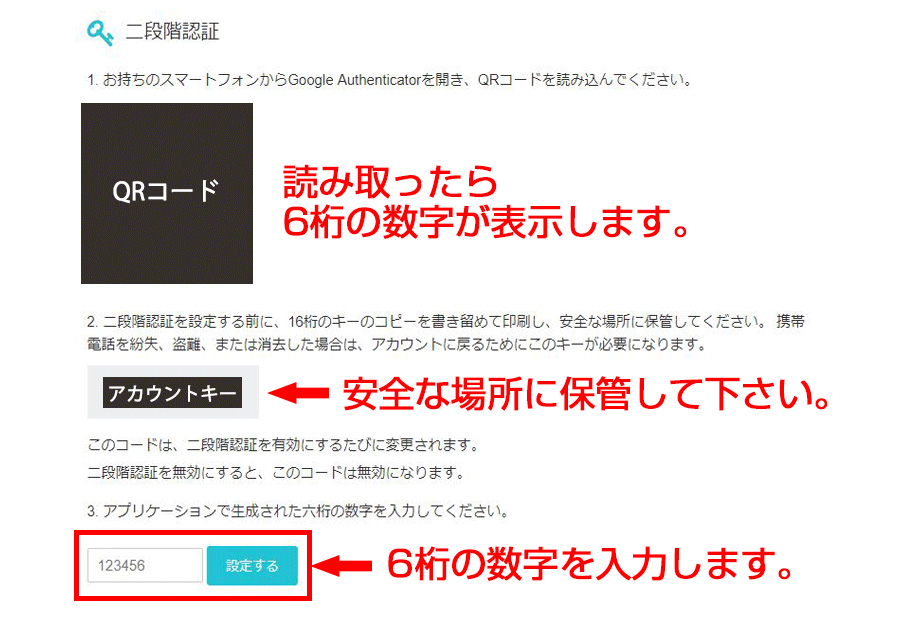
その際に、アカウントキー(シークレットキー)を必ず控えましょう。
スマートフォンが壊れたときや機種変更をしたときに、このキーがを使って復元することができます。画面をスクリーンショットに保存したり、印刷しておくのが良いです。(外部に漏れてはいけないキーなので、厳重に管理してください。)
設定後の使い方
取引所にログインしてみましょう。 (登録している取引所で良いです。)
通常通り、IDとパスワードを入力します。
2段階認証の入力画面が表示されたら、インストールした認証アプリを開きます。
利用するサービスのパスコードを確認します。
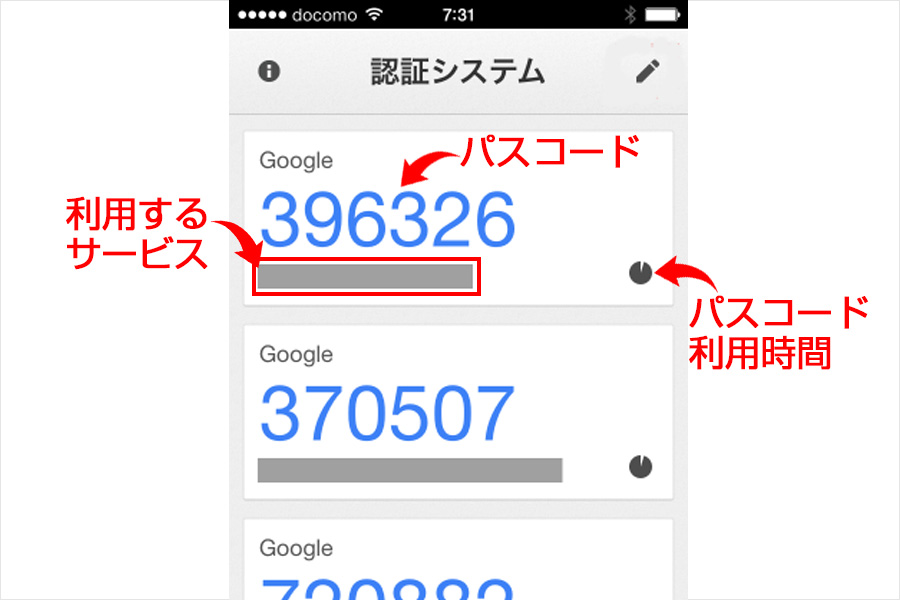
利用するサービスのパスコードを時間内に入力します。

一定時間ごとに新しい6ケタの数字が表示されます。
表示される6ケタの数字を入力すれば、ログイン完了です。
前にも述べましたが、暗号通貨取引所等に多額の資金を保有していくようになるので、2段階認証は確実に設定をしておくと良いでしょう。
-
前の記事

無料で出来る!暗号通貨をGETする方法!Faucet/フォーセットの紹介 2019.06.27
-
次の記事

Moon Bitcoinの登録方法と使い方! 2019.07.06