Koindex(コインデックス)取引所の登録方法
- 2020.09.18
- Koindex

登録方法
ここでは、Koindex(コインデックス)の登録方法の解説していきます。
Koindexの公式ページを開きましょう。

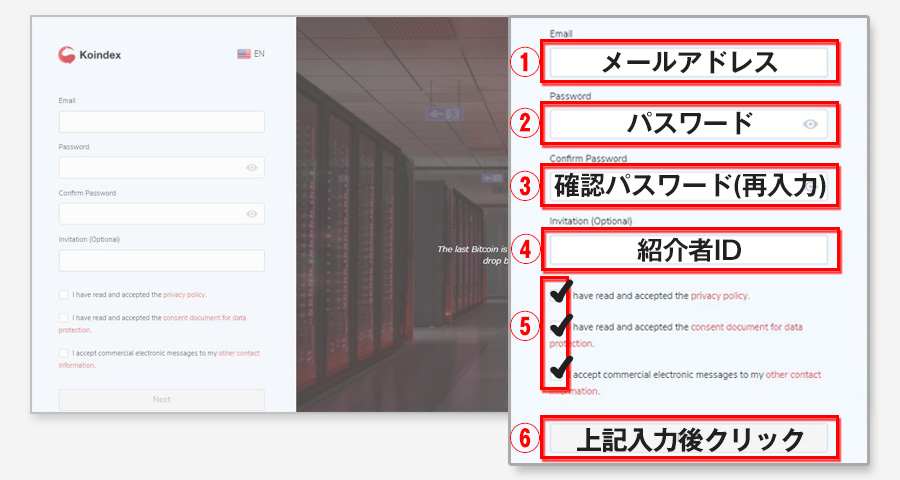
登録画面です。
それでは項目に必要事項を入力していきましょう。
- メールアドレス
- パスワード
- 確認パスワード(再入力)
- 紹介者ID
- 3か所チェックをする
- 『NEXT』をクリック
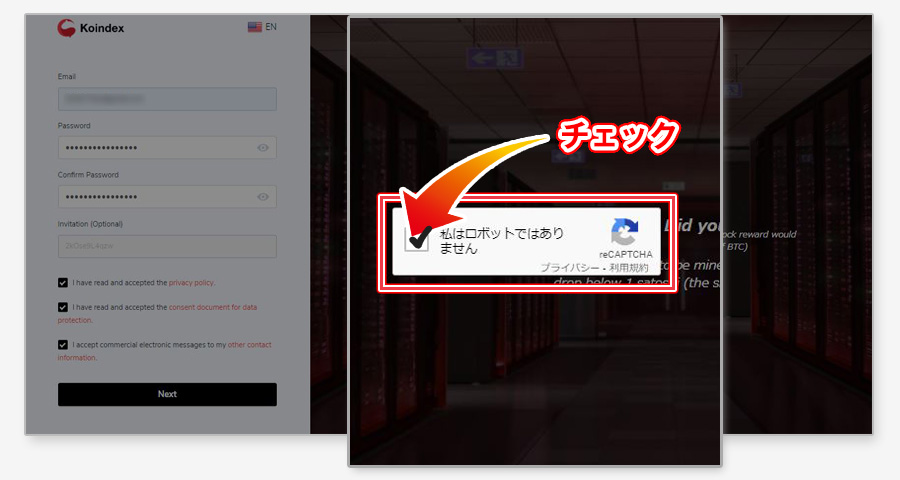
画面が変わりましたら、『私はロボットではありません』をチェックします。
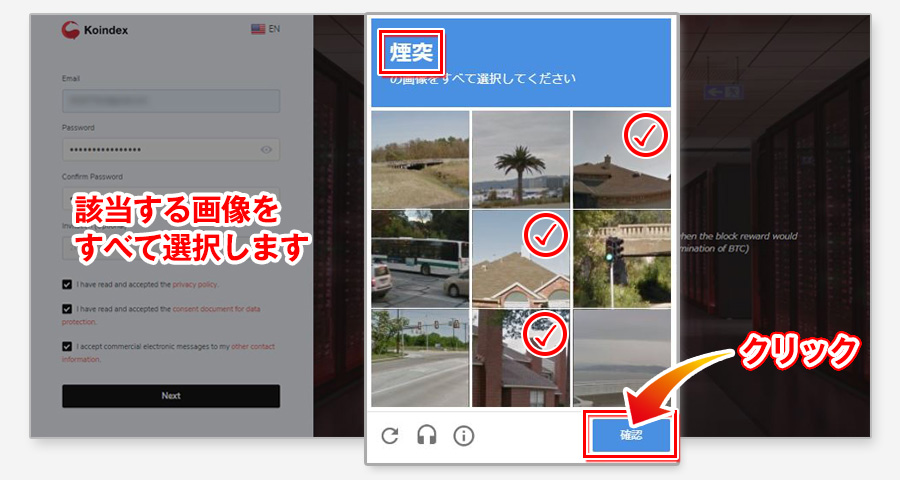
該当する画像をすべて選択します。
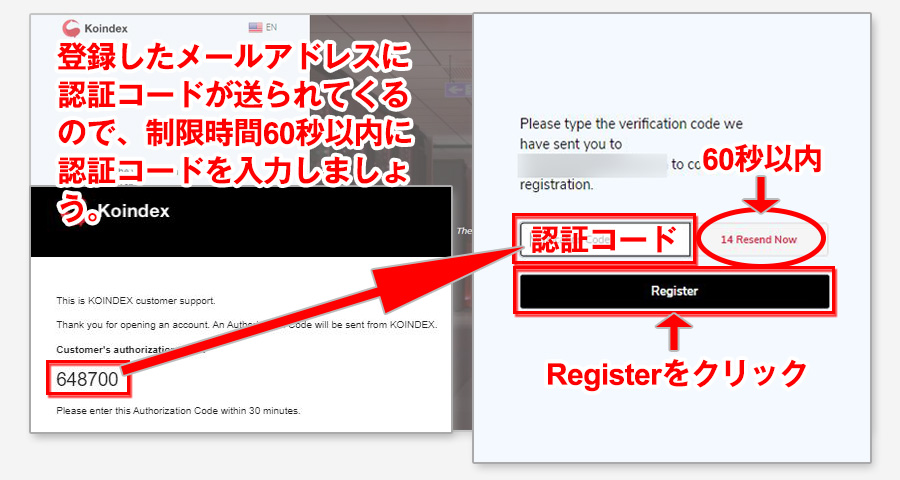
この画面に切り替わってから60秒以内に、登録したメールに届いた認証コードを入力する必要があります。
メールサイトに、Koindexからメールが届きます。

上記の画像のコードは私の登録の際に届いたコードですので、ご自身のメールに届いたコードを入力してください。
メールが届かない場合は、迷惑メールを確認してください。
認証コードをコピーしたら登録画面に戻って認証コードを入力。
入力したら『Register』をクリックします。
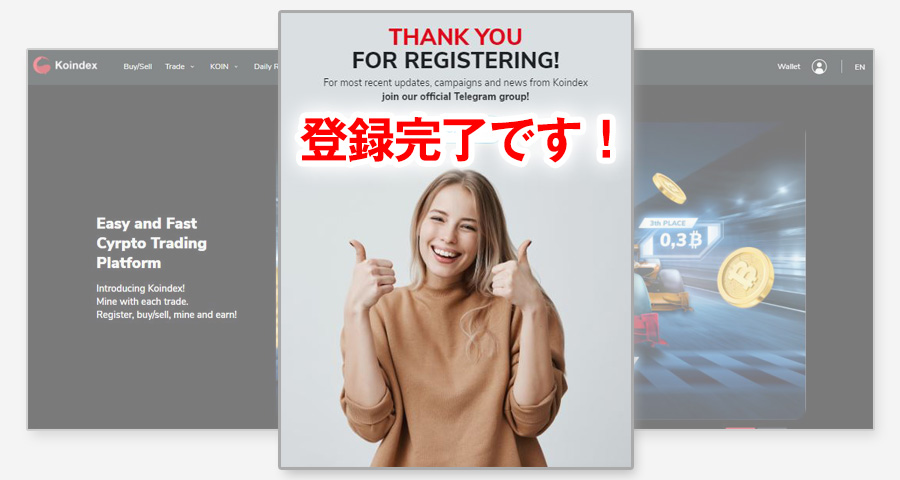
これで登録完了です。
2段階認証
2段階認証は必ず設定しましょう。
資産保護のために、忘れずに!
2段階認証アプリの設定
画面右上の『My Account』をクリックします。
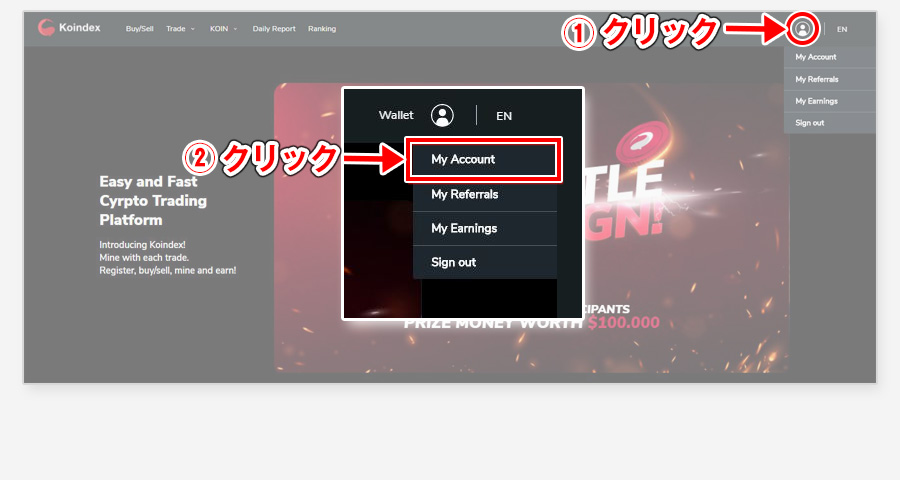
すると、下記の画面表示になります。
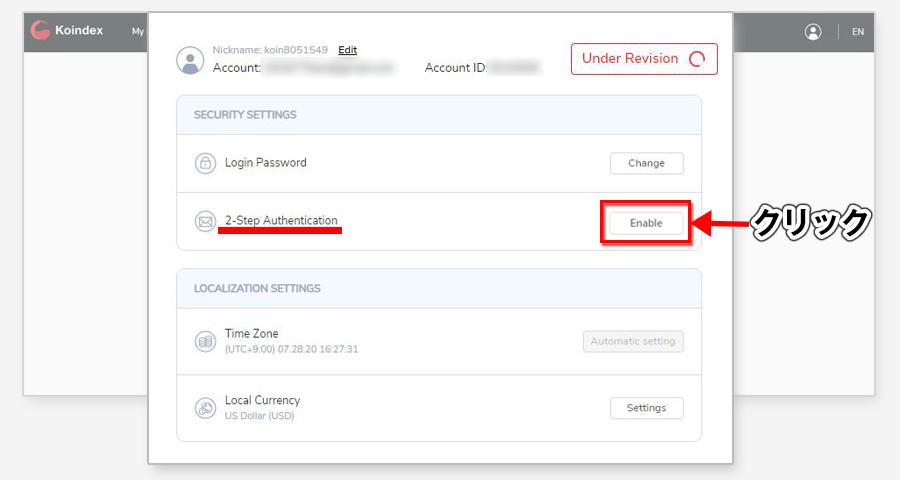
『2-Step Authentication』の右側の『Enable』をクリックします。
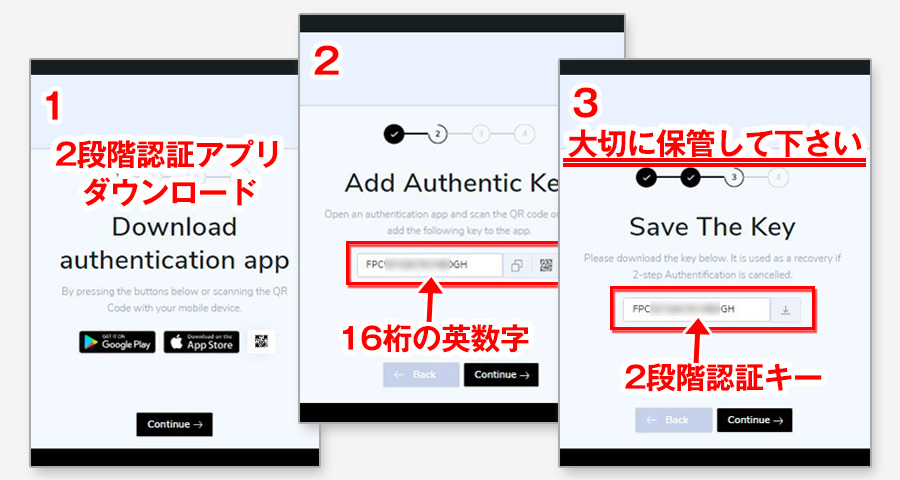
- アプリをダウンロードします。
- 16桁の英数字をコピーします。
『Google Authenticator』スマホ 又は タブレットを開きます。
画面上の + をタップ
下部に『バーコードスキャン』『手動』の表示がでます。
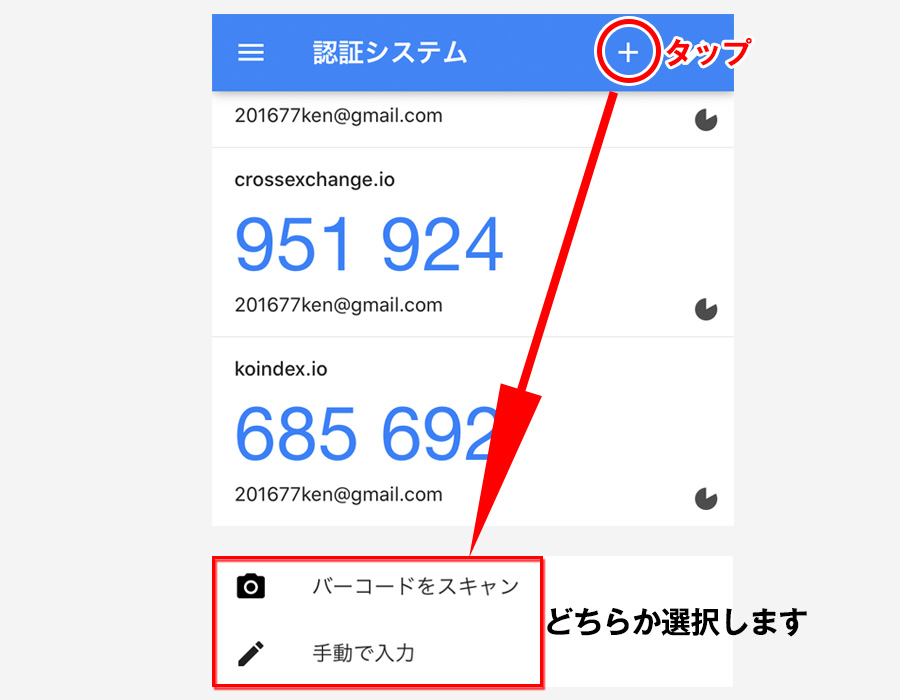
【バーコードスキャン】
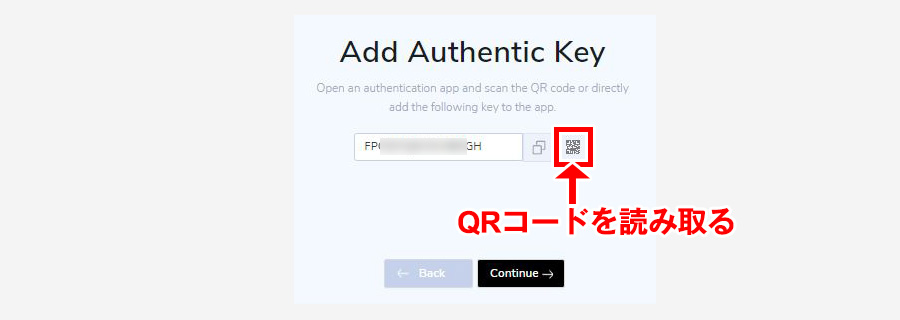
【手動設定】
任意のアカウントを入力します。
コピーしたキーを入力します。


KYC(実名認証)設定方法
Koindexの登録、2段階認証の設定が終わったら一気にKYC(本人確認)まで済ませておきましょう。
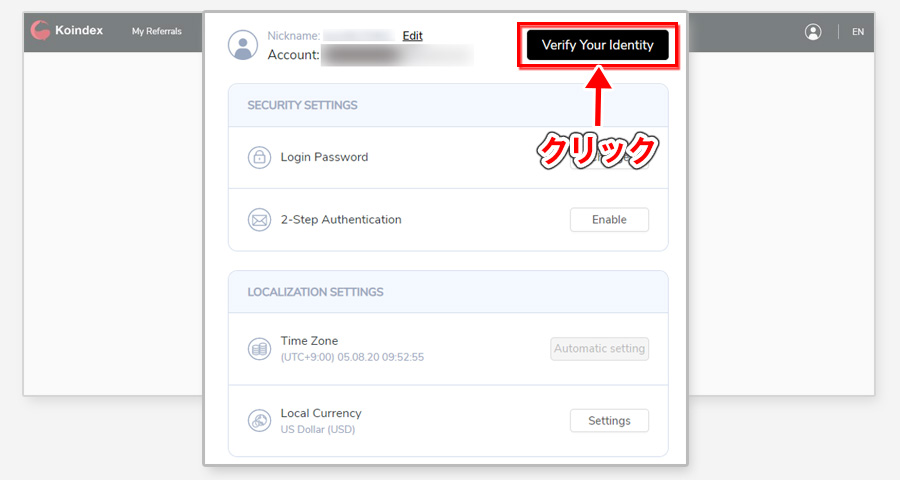
画面右上の『My Account』をクリックします。

この画面右上の『Verify Your Identity』をクリック
- ファーストネーム(名前)
- ラストネーム(性)
- 生年月日
- 国籍
- 『Continue』をクリック
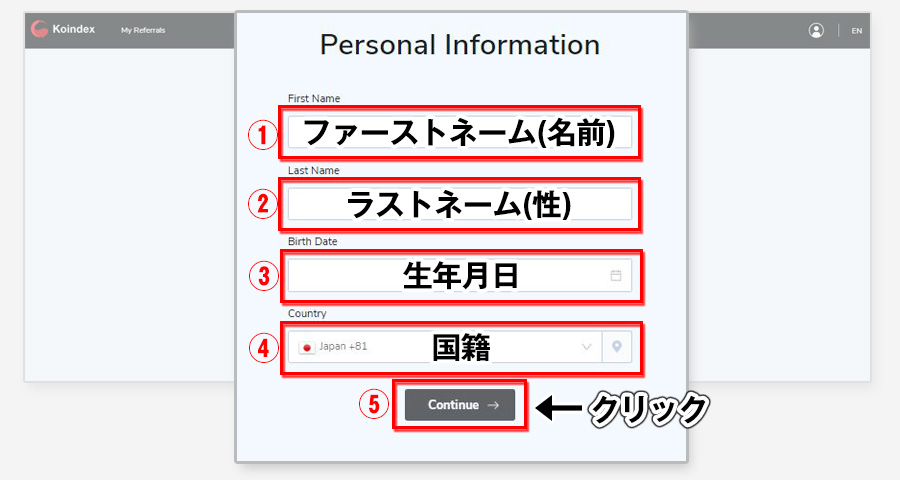
First Nmaeは名前、Last Nameは苗字をそれぞれローマ字で入力、Birth Dateはクリックするとカレンダーが出ますので、ご自身の誕生日を入力します。Countryのところもクリックして今住んでる国を選択して下さい。
全部済んだらContinueをクリックします。
【身分証明の提出】
Document Type は、
Passport(パスポート)、Driver’s licence(運転免許証)、National ID Card(IDカード)、Others(その他)から一つを選択します。
Document ID Numberは、
選択した身分証の番号を入力して下さい。
その下は証明書の写真添付欄です。
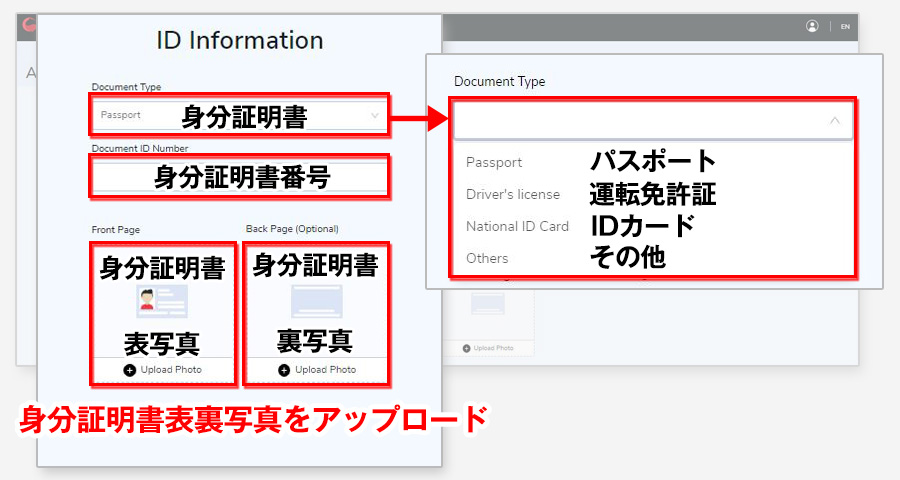
【パスポートの場合】
パスポートの右上にIDが記載されているので、そちらをID欄へ入力します。
パスポートの見開きの写真と、「証明書+メモ書き(Koindexと申請日)を持った」本人写真をアップロードします。
【運転免許証の場合】
運転免許証の表(左)、運転免許証の裏(右)、「証明書+メモ書き(Koindexと申請日)を持った」本人写真をアップロードします。
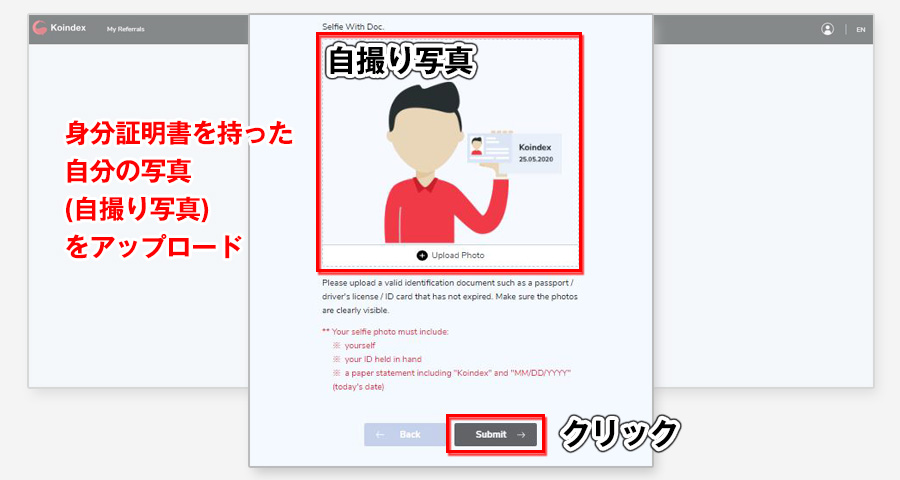
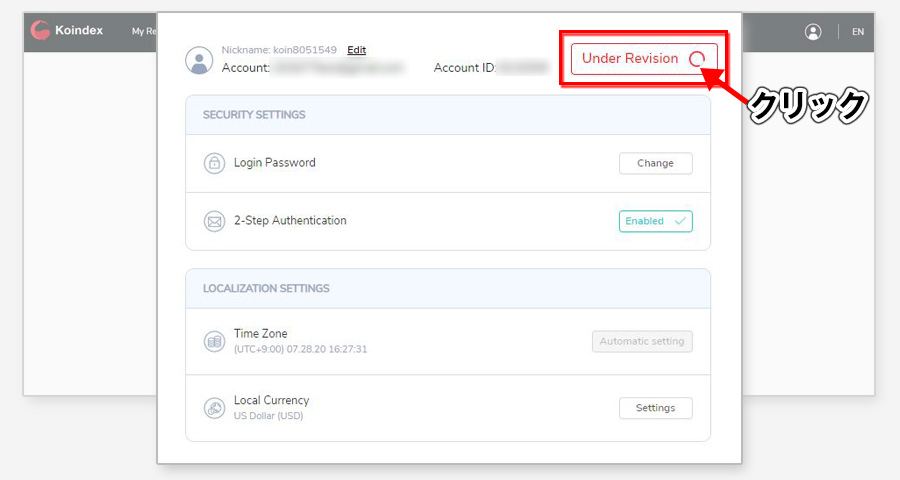
アップロードが終わったら、『Submit』をクリック。
『Under Revision』は、KYC申請中です。
『Identity Verified』に変われば、KYC(実名認証)申請完了です。
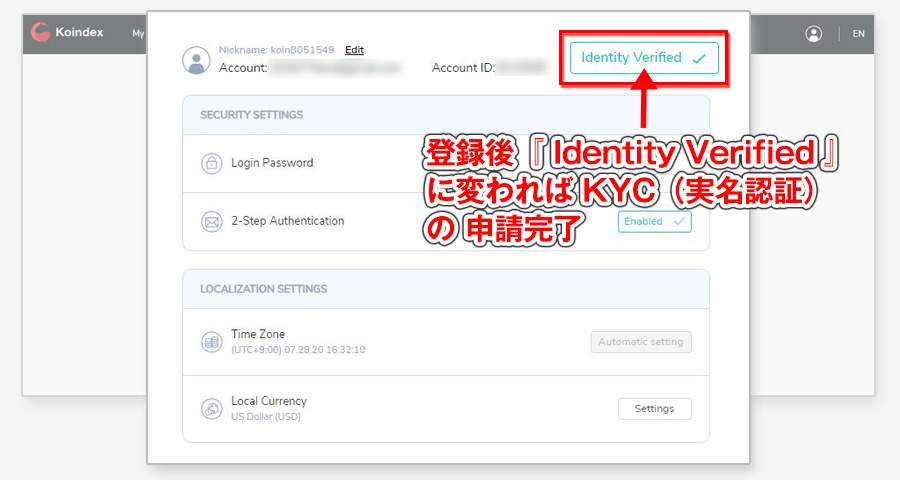
ここまで終わらせれば登録手続きは一通り終わりです。
KYC(実名認証)が完了しないと、マイニングができないので必ず済ませましょう。
お疲れ様でした m(. .)m

-
前の記事

「Bit Fun(ビットファン)」の登録方法と使い方! 2019.07.19
-
次の記事

マイニングの設定方法 2020.09.18